Domain debitkarten.at kaufen?
Wir ziehen mit dem Projekt
debitkarten.at um.
Sind Sie am Kauf der Domain
debitkarten.at interessiert?
domain@kv-gmbh.de · 0541-91531010
Domain debitkarten.at kaufen?
Wo werden die Monitor-Einstellungen gespeichert?
Die Monitor-Einstellungen werden in der Regel auf dem Computer gespeichert, auf dem der Monitor angeschlossen ist. Dabei handelt es sich um Einstellungen wie Auflösung, Helligkeit, Kontrast und Farbkalibrierung. In einigen Fällen können die Einstellungen auch direkt auf dem Monitor gespeichert werden, wenn dieser über entsprechende Funktionen verfügt. **
Wie komme ich in die Monitor Einstellungen?
Um in die Monitor Einstellungen zu gelangen, musst du zuerst auf das Startmenü klicken. Anschließend wählst du die Option "Einstellungen" aus. In den Einstellungen gehst du dann auf den Bereich "System". Dort findest du die Unterkategorie "Anzeige", wo du die Monitor Einstellungen anpassen kannst. Falls du spezifische Einstellungen suchst, kannst du auch direkt nach "Monitor Einstellungen" in der Suchleiste suchen. **
Ähnliche Suchbegriffe für Monitor-Einstellungen
Top-Angebote
Produkte zum Begriff Monitor-Einstellungen:
-
Neomounts LCD Monitor Arm - 5 Einstellungen 4 BildschirmBefestigungskit ( Spannbefestigung für Tisch, 4 Gelenkarme ) für 4 LCD-Anzeigen ( neig- und schwenkbar ), Silber, Bildschirmgröße: 25.4, 66 cm ( 10", 26" ), Montageschnittstelle: 100 x 100 mm, 75 x 75 mm251,51 €*Versand: 6,99 €Sichere Weiterleitung zum Anbieter
-
Einstellungen und Einstellungsänderungen von Kindern zu schulischer InklusionDiese von der VolkswagenStiftung geförderte qualitative Studie des Forschungsprojekts "Inklusion - Denken und Gestalten" widmet sich der Perspektive von Kindern als Akteur*innen inklusiver Schulen....113,07 €*Versand: 0,00 €Sichere Weiterleitung zum Anbieter
-
Lebenswelten 2025. Einstellungen und Werte von Jugendlichen in ÖsterreichDie Jugendstudie "Lebenswelten 2025" zeigt, dass junge Menschen in Österreich trotz aller Krisen positiv in die Zukunft blicken. Sie haben hohe Bildungsambitionen und sind optimistisch, ihre Ziele...49,40 €*Versand: 0,00 €Sichere Weiterleitung zum Anbieter
-
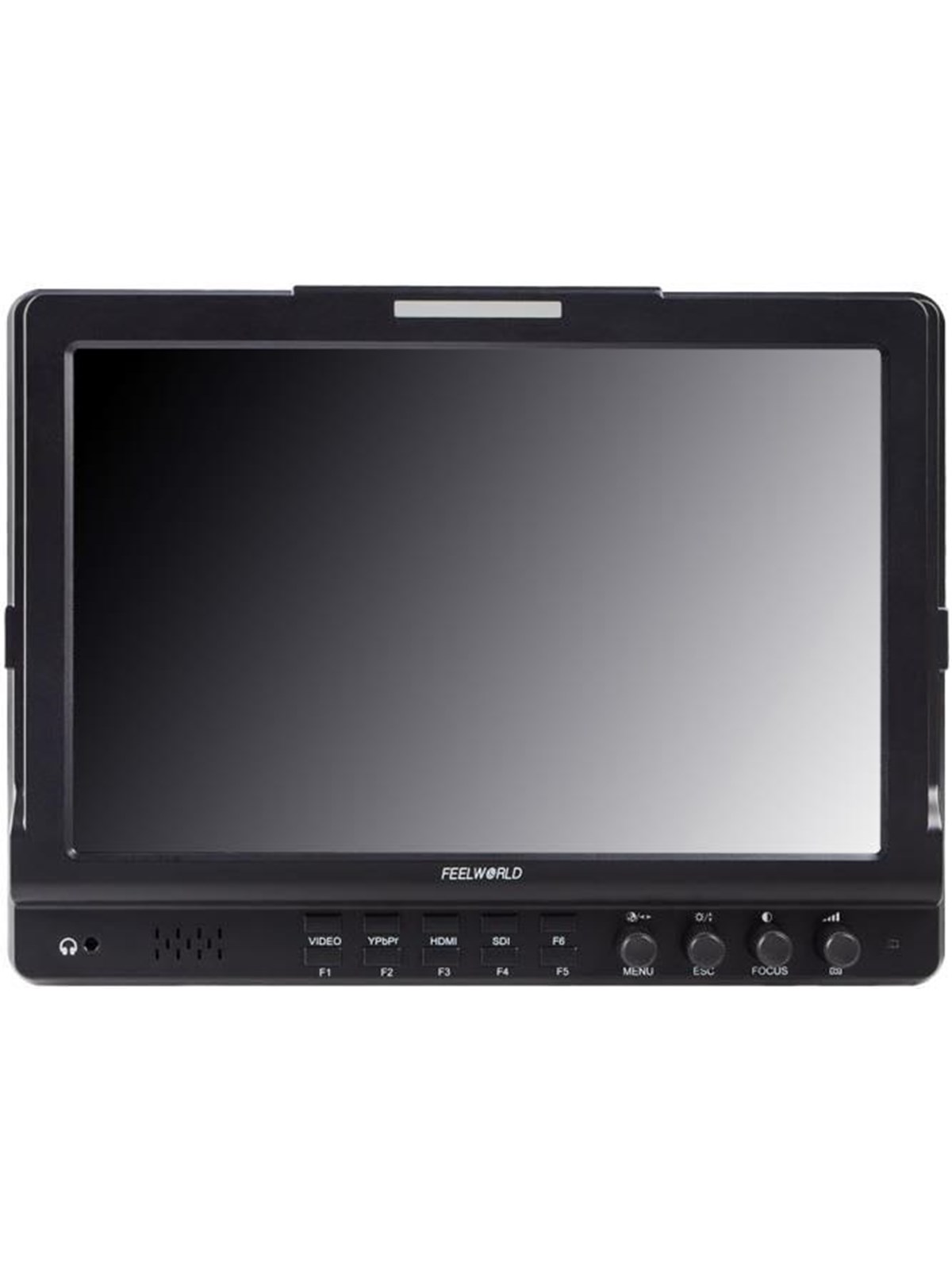
FEELWORLD Monitor FW1018 V1 10.1" monitorOn-Camera-Monitor mit einem 10.1-Zoll 1920x1200 IPS FHD LCD-Panel, 170° Betrachtungswinkeln, 320 cd/m² Helligkeit und umfangreichen Bildanalysefunktionen für Video- und Fotoaufnahmen. FEELWORLD FW1018V1 erweitert Ihr Kameradisplay um HDMI-, YPbPr-, Video- und Audio-Eingänge sowie Loop-Through-Ausgänge und erleichtert so Bildausschnitt, Fokussieren und Monitoring während der Produktion. Focus Assist, Helligkeits-Histogramm, Zebra-Belichtung und Falschfarben Check Field, Center Marker, Screen Marker, Bildspiegelung und Bildstopp Pixel-to-Pixel-Modus, Zoomfunktionen und einstellbares 4:3- oder 16:9-Bild 3-Farben-Tally-Leuchte, gesteuert über DB-9-Eingang Stromversorgung über 4-Pin XLR oder 12V DC-Eingang mit flexibler Unterstützung für Akkuplatten Zuweisbare Front-Funktionstasten und mitgeliefertes Zubehör wie Sonnenblende, F970 Akkuplatte, Hot-Shoe-Halterung, Mini-HDMI-Kabel, Tally-Kit und U-Halterung helfen, das On-Set-Monitoring zu optimieren.255,20 €*Versand: 6,99 €Sichere Weiterleitung zum Anbieter


-
Was sind die Monitor-Einstellungen für CS:GO?
Die optimalen Monitor-Einstellungen für CS:GO können je nach persönlichen Vorlieben variieren. Es wird jedoch empfohlen, eine Bildwiederholfrequenz von mindestens 144 Hz einzustellen, um eine flüssige Darstellung des Spiels zu gewährleisten. Außerdem sollten die Helligkeit und der Kontrast so eingestellt werden, dass die Details im Spiel gut sichtbar sind. Es kann auch hilfreich sein, die Farbtemperatur auf neutral oder kühl einzustellen, um eine bessere Sichtbarkeit von Gegnern und Umgebungen zu ermöglichen. **
-
Wie kann ich die Monitor-Einstellungen ändern?
Um die Monitor-Einstellungen zu ändern, kannst du normalerweise auf deinem Computer zu den Systemeinstellungen gehen und dort den Abschnitt für die Anzeige oder den Monitor finden. Dort kannst du die Auflösung, die Bildschirmhelligkeit und andere Einstellungen anpassen. In einigen Fällen kann es auch eine separate Software oder Treiber für deinen Monitor geben, mit der du weitere Anpassungen vornehmen kannst. **
-
Wie stelle ich die Gaming-Einstellungen am Monitor ein?
Um die Gaming-Einstellungen am Monitor anzupassen, solltest du zunächst das Menü des Monitors aufrufen. Dies kann normalerweise über eine Taste am Monitor selbst oder über die mitgelieferte Fernbedienung erfolgen. In den Einstellungen kannst du dann Optionen wie Bildmodus, Helligkeit, Kontrast, Reaktionszeit und Farbeinstellungen anpassen, um das beste Spielerlebnis zu erzielen. Es kann auch hilfreich sein, die Bedienungsanleitung des Monitors zu konsultieren, um spezifische Anweisungen für dein Modell zu erhalten. **
-
Ist der Monitor kaputt oder sind die Einstellungen falsch?
Es ist schwer zu sagen, ob der Monitor kaputt ist oder die Einstellungen falsch sind, ohne weitere Informationen. Es könnte sein, dass die Einstellungen falsch sind und daher das Bild nicht richtig angezeigt wird. Es könnte aber auch sein, dass der Monitor tatsächlich defekt ist und daher kein Bild angezeigt wird. Es wäre ratsam, die Einstellungen zu überprüfen und gegebenenfalls den Monitor an einem anderen Gerät auszuprobieren, um festzustellen, ob das Problem am Monitor oder an den Einstellungen liegt. **
Wie kann man die Reaktionszeit durch verschiedene Monitor-Einstellungen verringern?
Die Reaktionszeit eines Monitors kann durch verschiedene Einstellungen verringert werden. Eine Möglichkeit ist die Aktivierung des "Overdrive"-Modus, der die Reaktionszeit des Bildschirms verbessert. Eine weitere Möglichkeit ist die Reduzierung der Bildwiederholfrequenz auf eine niedrigere Stufe, da dies die Reaktionszeit des Monitors verringern kann. Es ist auch wichtig sicherzustellen, dass der Monitor über eine ausreichende Hertz-Zahl verfügt, um eine schnelle Reaktionszeit zu gewährleisten. **
Wie setze ich die Monitor-Einstellungen bei einem Asus zurück?
Um die Monitor-Einstellungen bei einem Asus zurückzusetzen, kannst du die folgenden Schritte befolgen: Gehe zu den Einstellungen des Monitors, entweder über das OSD-Menü am Monitor selbst oder über die Software des Monitors auf deinem Computer. Suche nach einer Option wie "Werkseinstellungen wiederherstellen" oder "Reset" und wähle sie aus. Bestätige die Aktion und der Monitor wird auf die Standard-Einstellungen zurückgesetzt. **
Top-Angebote
Produkte zum Begriff Monitor-Einstellungen:
-
Neomounts LCD Monitor Arm - 5 EinstellungenBefestigungskit ( Spannbefestigung für Tisch, 2 Gelenkarme ) für 2 LCD-Displays ( neig- und schwenkbar ), Silber, Bildschirmgröße: 25.4, 66 cm ( 10", 26" ), Montageschnittstelle: 100 x 100 mm, 75 x 75 mm193,37 €*Versand: 6,99 €Sichere Weiterleitung zum Anbieter
-
Neomounts LCD Monitor Arm - 5 Einstellungen 75/100Befestigungskit ( Gelenkarm, Spannbefestigung für Tisch ) für LCD-Display ( neig- und schwenkbar ), Silber, Bildschirmgröße: 25.4, 66 cm ( 10", 26" ), Montageschnittstelle: 100 x 100 mm, 75 x 75 mm103,38 €*Versand: 6,99 €Sichere Weiterleitung zum Anbieter
-
Neomounts LCD Monitor Arm - 5 Einstellungen 4 BildschirmBefestigungskit ( Spannbefestigung für Tisch, 4 Gelenkarme ) für 4 LCD-Anzeigen ( neig- und schwenkbar ), Silber, Bildschirmgröße: 25.4, 66 cm ( 10", 26" ), Montageschnittstelle: 100 x 100 mm, 75 x 75 mm251,51 €*Versand: 6,99 €Sichere Weiterleitung zum Anbieter
-
Einstellungen und Einstellungsänderungen von Kindern zu schulischer InklusionDiese von der VolkswagenStiftung geförderte qualitative Studie des Forschungsprojekts "Inklusion - Denken und Gestalten" widmet sich der Perspektive von Kindern als Akteur*innen inklusiver Schulen....113,07 €*Versand: 0,00 €Sichere Weiterleitung zum Anbieter
-
Wo werden die Monitor-Einstellungen gespeichert?
Die Monitor-Einstellungen werden in der Regel auf dem Computer gespeichert, auf dem der Monitor angeschlossen ist. Dabei handelt es sich um Einstellungen wie Auflösung, Helligkeit, Kontrast und Farbkalibrierung. In einigen Fällen können die Einstellungen auch direkt auf dem Monitor gespeichert werden, wenn dieser über entsprechende Funktionen verfügt. **
-
Wie komme ich in die Monitor Einstellungen?
Um in die Monitor Einstellungen zu gelangen, musst du zuerst auf das Startmenü klicken. Anschließend wählst du die Option "Einstellungen" aus. In den Einstellungen gehst du dann auf den Bereich "System". Dort findest du die Unterkategorie "Anzeige", wo du die Monitor Einstellungen anpassen kannst. Falls du spezifische Einstellungen suchst, kannst du auch direkt nach "Monitor Einstellungen" in der Suchleiste suchen. **
-
Was sind die Monitor-Einstellungen für CS:GO?
Die optimalen Monitor-Einstellungen für CS:GO können je nach persönlichen Vorlieben variieren. Es wird jedoch empfohlen, eine Bildwiederholfrequenz von mindestens 144 Hz einzustellen, um eine flüssige Darstellung des Spiels zu gewährleisten. Außerdem sollten die Helligkeit und der Kontrast so eingestellt werden, dass die Details im Spiel gut sichtbar sind. Es kann auch hilfreich sein, die Farbtemperatur auf neutral oder kühl einzustellen, um eine bessere Sichtbarkeit von Gegnern und Umgebungen zu ermöglichen. **
-
Wie kann ich die Monitor-Einstellungen ändern?
Um die Monitor-Einstellungen zu ändern, kannst du normalerweise auf deinem Computer zu den Systemeinstellungen gehen und dort den Abschnitt für die Anzeige oder den Monitor finden. Dort kannst du die Auflösung, die Bildschirmhelligkeit und andere Einstellungen anpassen. In einigen Fällen kann es auch eine separate Software oder Treiber für deinen Monitor geben, mit der du weitere Anpassungen vornehmen kannst. **
Ähnliche Suchbegriffe für Monitor-Einstellungen
-
Lebenswelten 2025. Einstellungen und Werte von Jugendlichen in ÖsterreichDie Jugendstudie "Lebenswelten 2025" zeigt, dass junge Menschen in Österreich trotz aller Krisen positiv in die Zukunft blicken. Sie haben hohe Bildungsambitionen und sind optimistisch, ihre Ziele...49,40 €*Versand: 0,00 €Sichere Weiterleitung zum Anbieter
-
FEELWORLD Monitor FW1018 V1 10.1" monitorOn-Camera-Monitor mit einem 10.1-Zoll 1920x1200 IPS FHD LCD-Panel, 170° Betrachtungswinkeln, 320 cd/m² Helligkeit und umfangreichen Bildanalysefunktionen für Video- und Fotoaufnahmen. FEELWORLD FW1018V1 erweitert Ihr Kameradisplay um HDMI-, YPbPr-, Video- und Audio-Eingänge sowie Loop-Through-Ausgänge und erleichtert so Bildausschnitt, Fokussieren und Monitoring während der Produktion. Focus Assist, Helligkeits-Histogramm, Zebra-Belichtung und Falschfarben Check Field, Center Marker, Screen Marker, Bildspiegelung und Bildstopp Pixel-to-Pixel-Modus, Zoomfunktionen und einstellbares 4:3- oder 16:9-Bild 3-Farben-Tally-Leuchte, gesteuert über DB-9-Eingang Stromversorgung über 4-Pin XLR oder 12V DC-Eingang mit flexibler Unterstützung für Akkuplatten Zuweisbare Front-Funktionstasten und mitgeliefertes Zubehör wie Sonnenblende, F970 Akkuplatte, Hot-Shoe-Halterung, Mini-HDMI-Kabel, Tally-Kit und U-Halterung helfen, das On-Set-Monitoring zu optimieren.255,20 €*Versand: 6,99 €Sichere Weiterleitung zum Anbieter
-
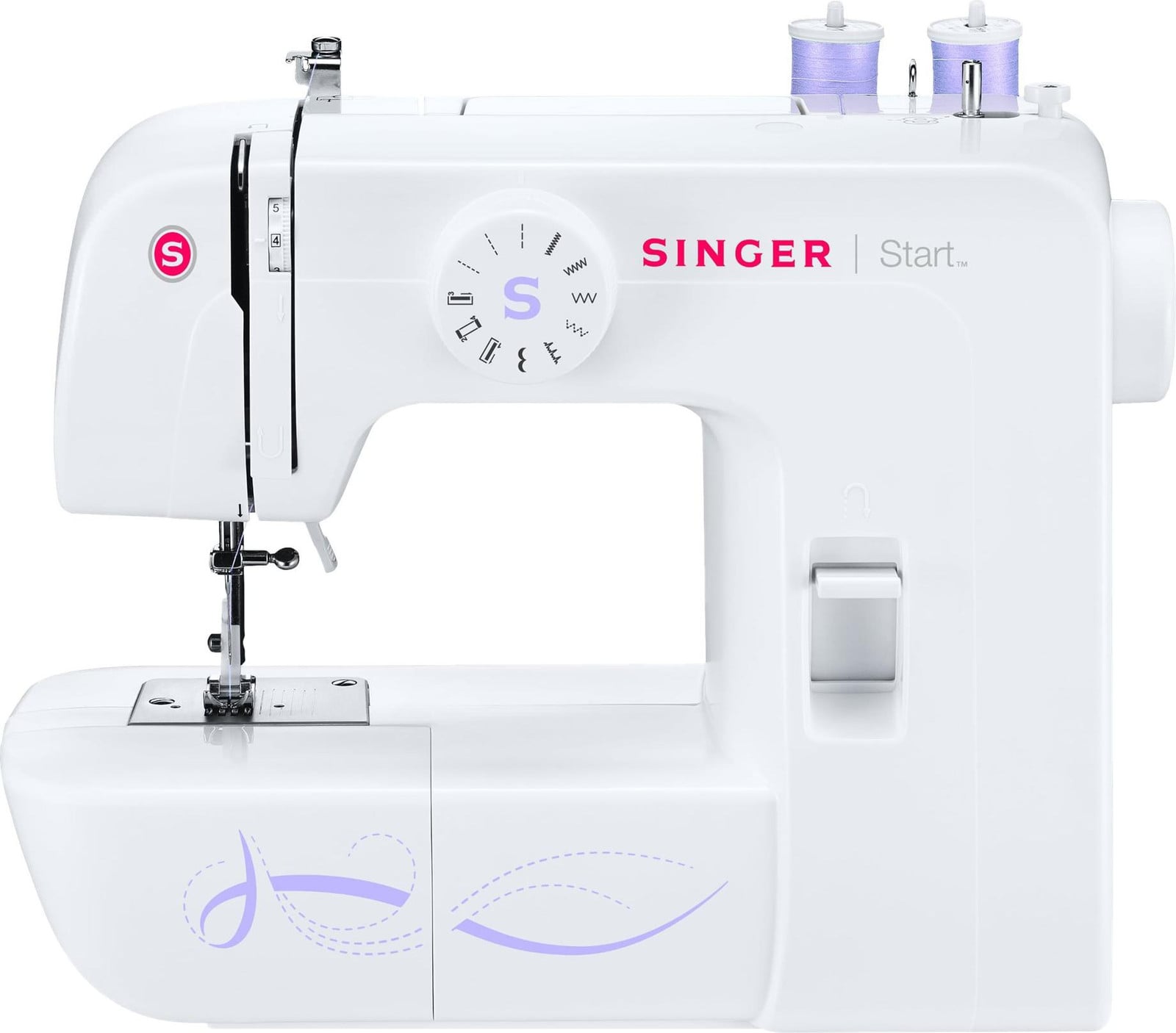
SINGER Start 1306 Automatische Nähmaschine, Weiß, Mechanisch mit 4-Stufen-Knopfloch und variablen EinstellungenMit der SINGER Start 1306 Nähmaschine gelingt dir der perfekte Einstieg in die Welt der Textilverarbeitung. Diese vielseitige Maschine wurde speziell entwickelt, um sowohl Anfänger als auch fortgeschrittene Näher bei ihren kreativen Vorhaben optimal zu unterstützen. Durch die Kombination aus intuitiver Bedienung und zuverlässiger Funktionalität bietet sie dir die ideale Basis, um verschiedenste Projekte mit Leichtigkeit umzusetzen. Das kompakte Design der SINGER Start 1306 ermöglicht es dir119,22 €*Versand: 7,50 €Sichere Weiterleitung zum Anbieter
-
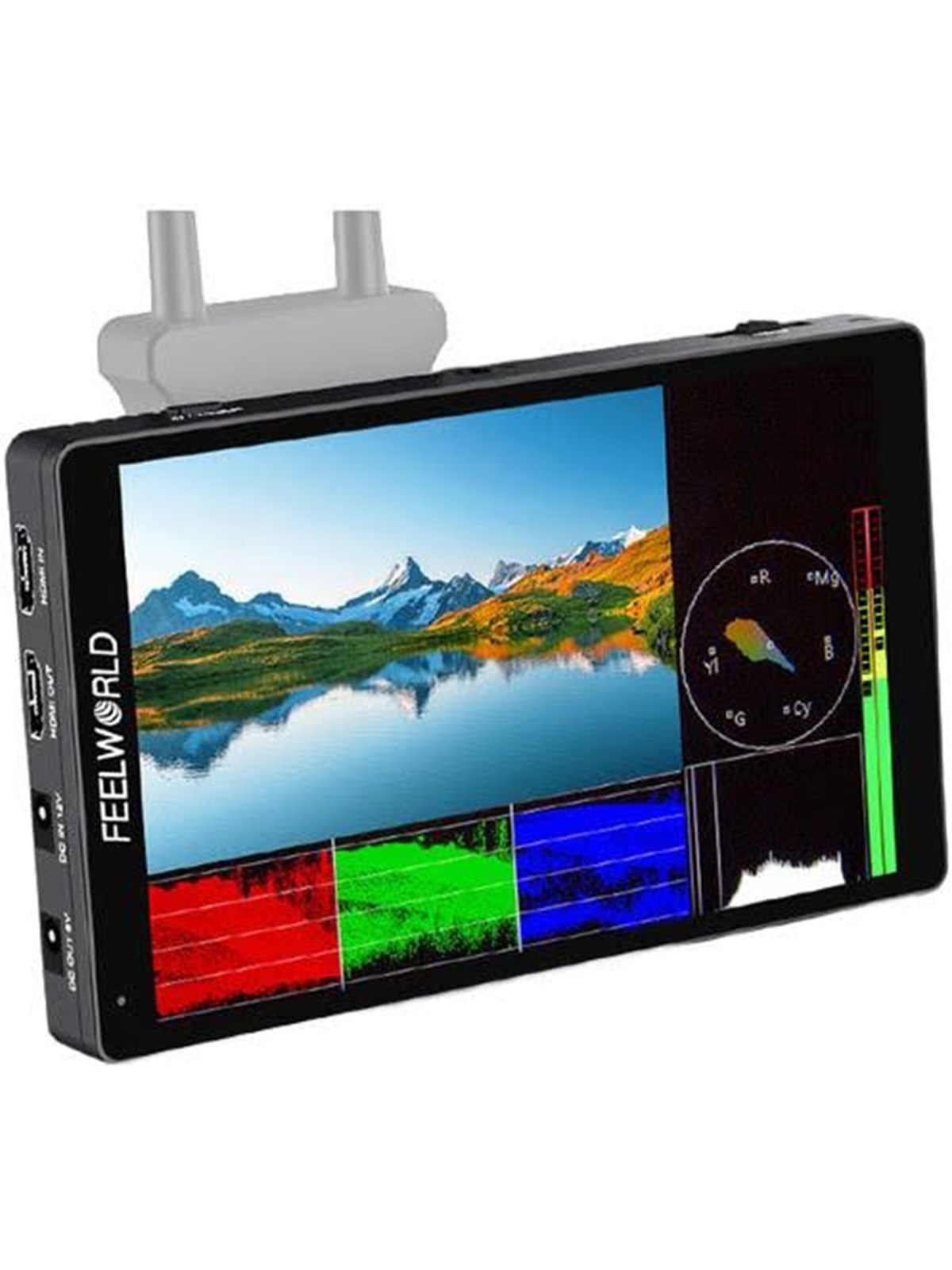
FEELWORLD Monitor F7 Pro 7" Directors monitorRegiemonitor FEELWORLD F7 PRO kombiniert einen 7-Zoll-Touchscreen, 1920x1200 Full HD Auflösung, 4K HDMI-Eingang und -Ausgang sowie ein externes F970-Installations- und Stromversorgungsdesign für On-Set-Monitoring. Für Regie-Monitoring, Focus Pulling und Bildanalyse entwickelt, bietet er 500 cd/m2 Helligkeit, 1200:1 Kontrastverhältnis und einen 160° Betrachtungswinkel für klare Überwachung aus mehreren Blickwinkeln. Rec.709 HD-Farbstandard mit Werkskalibrierung Tools für Fokus, Bildausschnitt und Belichtung Waveform, RGB-Parade, Vektorskop und Histogramm Fokus-Peaking, Zoom, Zebra und Falschfarben 3D-LUT-Unterstützung mit integriertem LOG zu Rec.709 und .cube-Datei-Upload Mit Touchscreen-Steuerung, Monitoring-Scopes und zusätzlichem Stromausgang unterstützt der F7 PRO effizientes Kamerarbeiten im Feld und am Set.175,20 €*Versand: 6,99 €Sichere Weiterleitung zum Anbieter
-
Wie stelle ich die Gaming-Einstellungen am Monitor ein?
Um die Gaming-Einstellungen am Monitor anzupassen, solltest du zunächst das Menü des Monitors aufrufen. Dies kann normalerweise über eine Taste am Monitor selbst oder über die mitgelieferte Fernbedienung erfolgen. In den Einstellungen kannst du dann Optionen wie Bildmodus, Helligkeit, Kontrast, Reaktionszeit und Farbeinstellungen anpassen, um das beste Spielerlebnis zu erzielen. Es kann auch hilfreich sein, die Bedienungsanleitung des Monitors zu konsultieren, um spezifische Anweisungen für dein Modell zu erhalten. **
-
Ist der Monitor kaputt oder sind die Einstellungen falsch?
Es ist schwer zu sagen, ob der Monitor kaputt ist oder die Einstellungen falsch sind, ohne weitere Informationen. Es könnte sein, dass die Einstellungen falsch sind und daher das Bild nicht richtig angezeigt wird. Es könnte aber auch sein, dass der Monitor tatsächlich defekt ist und daher kein Bild angezeigt wird. Es wäre ratsam, die Einstellungen zu überprüfen und gegebenenfalls den Monitor an einem anderen Gerät auszuprobieren, um festzustellen, ob das Problem am Monitor oder an den Einstellungen liegt. **
-
Wie kann man die Reaktionszeit durch verschiedene Monitor-Einstellungen verringern?
Die Reaktionszeit eines Monitors kann durch verschiedene Einstellungen verringert werden. Eine Möglichkeit ist die Aktivierung des "Overdrive"-Modus, der die Reaktionszeit des Bildschirms verbessert. Eine weitere Möglichkeit ist die Reduzierung der Bildwiederholfrequenz auf eine niedrigere Stufe, da dies die Reaktionszeit des Monitors verringern kann. Es ist auch wichtig sicherzustellen, dass der Monitor über eine ausreichende Hertz-Zahl verfügt, um eine schnelle Reaktionszeit zu gewährleisten. **
-
Wie setze ich die Monitor-Einstellungen bei einem Asus zurück?
Um die Monitor-Einstellungen bei einem Asus zurückzusetzen, kannst du die folgenden Schritte befolgen: Gehe zu den Einstellungen des Monitors, entweder über das OSD-Menü am Monitor selbst oder über die Software des Monitors auf deinem Computer. Suche nach einer Option wie "Werkseinstellungen wiederherstellen" oder "Reset" und wähle sie aus. Bestätige die Aktion und der Monitor wird auf die Standard-Einstellungen zurückgesetzt. **
* Alle Preise verstehen sich inklusive der gesetzlichen Mehrwertsteuer und ggf. zuzüglich Versandkosten. Die Angebotsinformationen basieren auf den Angaben des jeweiligen Shops und werden über automatisierte Prozesse aktualisiert. Eine Aktualisierung in Echtzeit findet nicht statt, so dass es im Einzelfall zu Abweichungen kommen kann. ** Hinweis: Teile dieses Inhalts wurden von KI erstellt.